在庫管理を始めるとき、身近なツールとして使いやすいのがExcelです。
Excelを使えば、専用のシステムを導入しなくても、商品名や在庫数、入出庫数などを一覧で管理できます。
特に、管理する品目や担当者が少ない場合は、Excelでも十分に在庫管理できるケースがあります。
一方で、品目数や入出庫の回数が増えてくると、
といった問題も起こりやすくなります。
この記事では、Excelを使った在庫管理の方法や在庫管理表の作り方、便利な関数、メリット・デメリット、Excel管理が向いているケースについてわかりやすく解説します。
Excelでも在庫管理はできます。
商品や部品ごとに在庫数を記録し、入庫した数量を加算、出庫した数量を減算することで、現在の在庫数を管理できます。
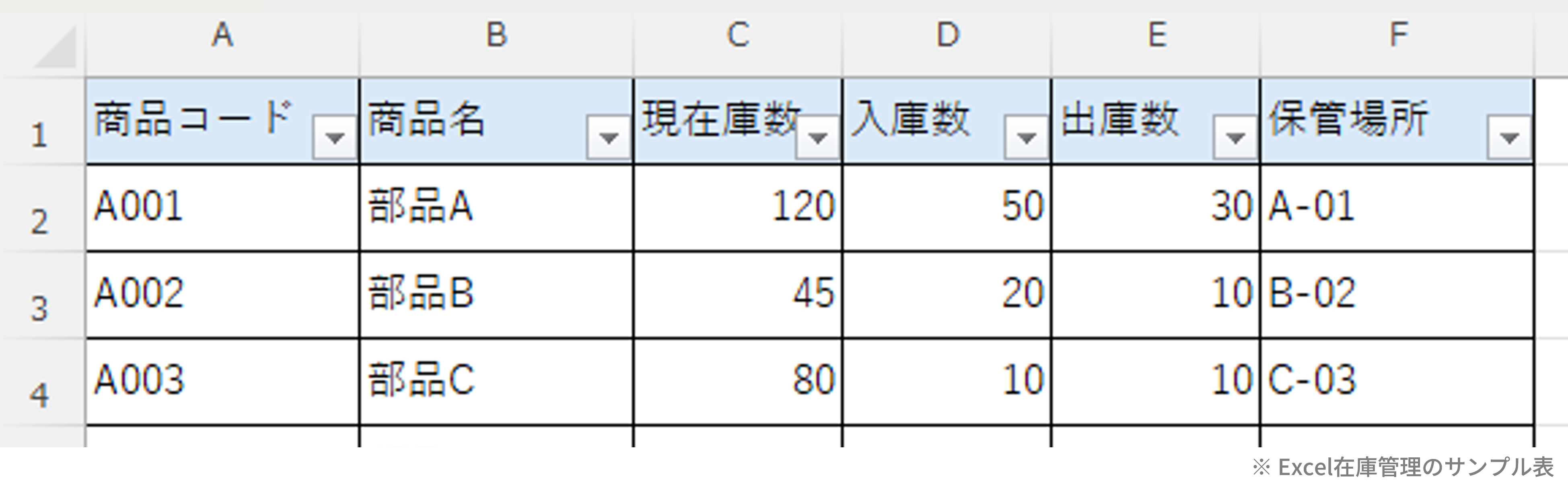
例えば、商品コードや品番、商品名、現在庫数、入出庫数、保管場所など、在庫管理に必要な情報を一覧にまとめて管理します。
管理する項目や計算式は自由に設定できるため、自社の管理方法に合わせて在庫管理表を作れるのがExcelの特徴です。
ただし、Excelは在庫管理専用のツールではありません。
在庫数を正しく保つためには、入庫・出庫・在庫移動などが発生するたびに、決められた方法で情報を更新する必要があります。
Excelで在庫を管理する方法は、大きく分けて「在庫一覧を直接更新する方法」と「入出庫履歴から在庫数を計算する方法」があります。
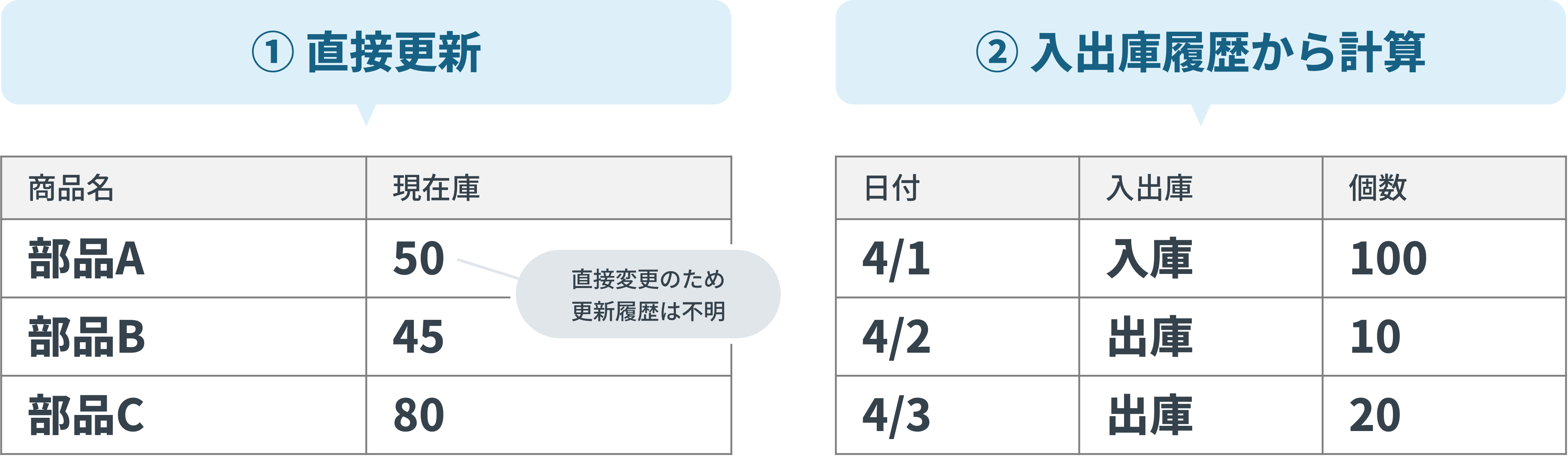
商品ごとに現在庫数を記載した表を作り、入庫や出庫があるたびに在庫数を直接変更する方法です。
表の構成がシンプルでわかりやすく、品目数や入出庫の回数が少ない場合に使いやすい方法です。
一方、在庫数を上書きしていくため、「いつ、なぜ在庫数が変わったのか」という履歴が残りにくい点には注意が必要です。
入庫や出庫が発生するたびに履歴を記録し、そのデータから現在庫数を計算する方法です。
例えば、「日付」「商品コード」「入庫数」「出庫数」などを記録しておき、商品ごとの入庫数と出庫数を集計します。
在庫一覧を直接書き換える方法より管理は少し複雑になりますが、入出庫の履歴を確認できるため、在庫数が合わない場合の原因を調べやすくなります。
まずは、Excelで何を管理するのかを決めます。
完成品だけを管理するのか、原材料や部品、仕掛品まで管理するのかによって、必要な項目や管理方法が変わります。また、「1個」「箱」「ケース」など、在庫を数える単位も統一しておきましょう。
商品コードや品番など、商品を識別できる項目を設定します。
商品名だけで管理すると、似た名称の商品や仕様違いの商品を間違える可能性があります。
商品コードや品番など、重複しない情報を基準に管理すると区別しやすくなります。
管理したい内容に合わせて、在庫管理表の列を作成します。
| 項目例 | 内容 |
|---|---|
| 商品コード・品番 | 商品や部品を識別する番号 |
| 商品名・品名 | 商品や部品の名称 |
| 現在庫数 | 現在保有している数量 |
| 入庫数 | 入荷・入庫した数量 |
| 出庫数 | 出荷・使用などによって減った数量 |
| 保管場所 | 倉庫や棚などの保管場所 |
| 発注点 | 発注するタイミングの基準となる在庫数 |
| 更新日 | 最後に在庫情報を更新した日 |
すべての項目を最初から入れる必要はありません。
自社で必要な情報に絞り、担当者が無理なく更新できる表にすることが大切です。
入庫・出庫が発生したら、その内容をExcelへ記録します。
在庫一覧を直接更新する場合は現在庫数を変更し、履歴を残す場合は入出庫日、商品コード、数量などを記録します。
「あとでまとめて入力する」という運用にすると記録漏れが起こりやすいため、どのタイミングで誰が更新するのかを決めておくことが重要です。
Excel上の在庫数だけを確認するのではなく、定期的に実際の在庫を数えて照合します。
入力ミスや記録漏れ、商品の移動などによって、Excel上の在庫数と実際の在庫数に差が発生することがあります。
棚卸によって在庫差異を確認し、必要に応じて在庫情報を修正します。
Excelの関数や機能を利用すると、在庫数の集計や確認を効率化できます。
商品ごとの入庫数や出庫数など、数量の合計を求める際に使用できます。
集計した入庫数・出庫数をもとに、現在庫数を計算するときにも活用できます。
商品コードなどの条件を指定し、特定の商品だけの入庫数や出庫数を集計するときに便利です。
入出庫履歴を別の表に記録する場合に活用できます。
商品コードをもとに、商品名や単価、保管場所などの情報を別の表から取得できます。
商品マスタと入出庫表を分けて管理する場合に便利です。
現在庫数が発注点を下回った場合に「要発注」などと表示する使い方ができます。
在庫数が一定数を下回った商品や、在庫がなくなった商品などに色を付けて目立たせることができます。
数量を一つずつ確認しなくても、補充が必要な商品を見つけやすくなります。
普段からExcelを利用している会社であれば、新しい在庫管理システムを用意しなくても始められます。
Excelの基本操作に慣れている担当者であれば、比較的取り組みやすい方法です。
必要な列を追加したり、計算式を設定したりと、管理方法に合わせて自由に表を変更できます。
小規模な在庫管理であれば、必要な項目だけに絞ったシンプルな管理も可能です。
管理する品目や担当者が少なく、入出庫の頻度も高くない場合は、Excelでも管理しやすいでしょう。
まず在庫管理のルールを整理したい場合にも利用できます。
関数やピボットテーブルなどを使えば、商品ごとの在庫数や入出庫数を集計できます。
日々記録したデータを、発注や在庫状況の確認に活用できます。
Excelでの在庫管理は、少ない品目を少人数で管理するような小規模な運用であれば使いやすい選択肢です。
一方、管理する品目数や利用者が増えると運用が複雑になり、次のような課題が発生しやすくなります。
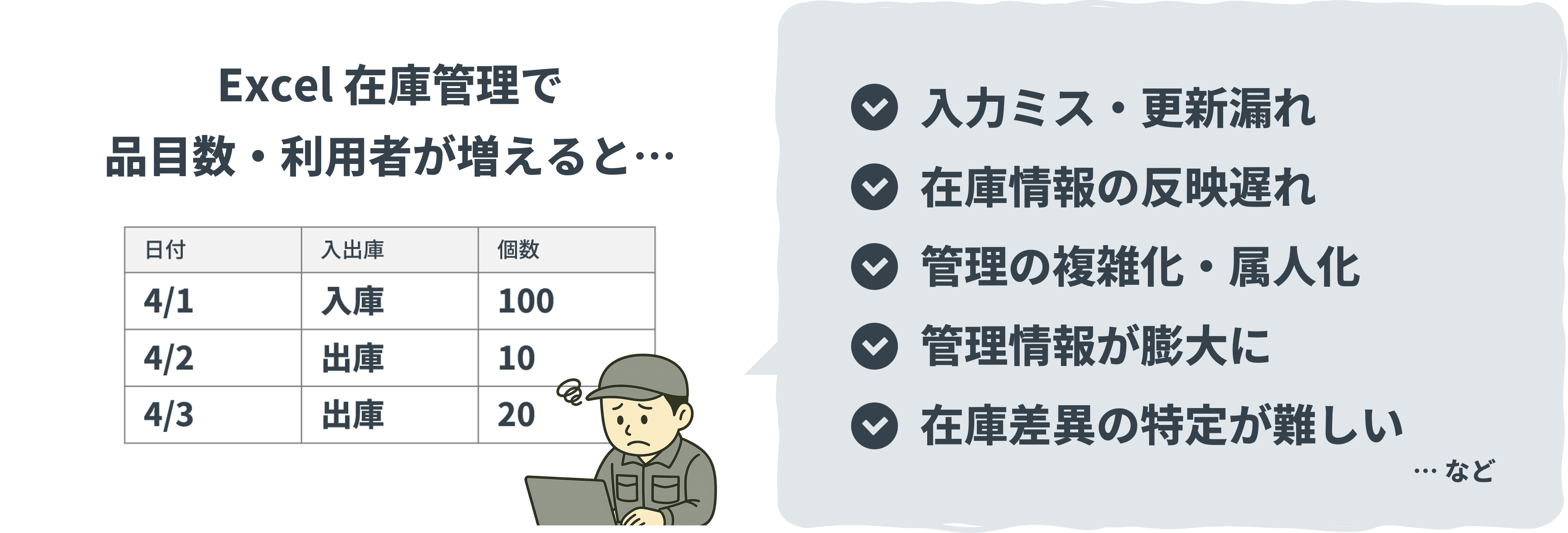
Excelでは、商品コードや数量などを人が入力する場面が多くなります。
数字の打ち間違いや入力する商品の選択ミス、入出庫の記録漏れなどが起こると、実際の在庫とExcel上の在庫数がずれる原因になります。
商品が動いてからExcelへ入力するまでに時間が空くと、その間は実際の在庫とExcel上の在庫が一致しません。
入出庫の頻度が高い現場では、入力作業が追いつかず、「Excelには在庫があるのに、実際にはない」といった状況が発生することがあります。
Excelを複数人で利用する場合でも、誰がどのタイミングで在庫情報を更新するのかを明確にする必要があります。
ファイルをコピーして個別に編集すると、複数の在庫管理表が存在し、どのファイルが最新かわからなくなることもあります。
商品数が増えたり、複数の倉庫や保管場所で在庫を持ったりすると、Excelの表も複雑になります。
「どの商品が何個あるか」だけでなく、「どの倉庫・どの棚に何個あるか」まで管理する場合は、管理する情報量がさらに増えます。
在庫数だけを上書きしている場合、実在庫と数字が合わなくなっても、いつ差異が発生したのかを確認できません。入出庫履歴を記録していても、手入力による記録漏れや誤入力があると、原因の特定に時間がかかることがあります。
Excelは自由に作れる一方で、作成した担当者しか表の構造や関数を理解していない状態になりやすい点にも注意が必要です。
複雑な関数やマクロを使用している場合、担当者の異動や退職によって修正できなくなることもあります。
Excelでの在庫管理は、次のようなケースに向いています。
Excelだから在庫管理ができないというわけではありません。
管理する範囲が小さく、入力や更新のルールを守れる環境であれば、Excelは使いやすい選択肢です。
大切なのは、Excelを使い続けることではなく、現在の業務量に管理方法が合っているかを定期的に見直すことです。
Excelでの在庫管理に次のような問題が増えてきたら、在庫管理システムへの切り替えを検討するタイミングかもしれません。
在庫管理システムでは、商品や部品の在庫数だけでなく、入出庫履歴やロケーションなどをまとめて管理できます。
また、バーコードやハンディターミナルを利用すれば、商品コードなどを手入力する作業を減らし、入出庫や棚卸の情報を登録できます。
| 比較項目 | Excel | 在庫管理システム |
|---|---|---|
| 始めやすさ | 始めやすい | 導入準備が必要 |
| 項目の変更 | 自由に変更しやすい | システムの仕様による |
| 手入力 | 多くなりやすい | 機器との連携などで削減可能 |
| 複数人での利用 | 運用ルールが必要 | 複数ユーザーでの利用を想定したものが多い |
| 入出庫履歴 | 表を作成して記録 | 機能として管理できるものが多い |
| ロケーション管理 | 項目を作成して管理 | 機能として管理できるものがある |
| バーコード活用 | 仕組みの構築が必要 | 対応しているシステムがある |
どちらが適しているかは、管理する品目数や入出庫の頻度、担当者数、必要な機能によって異なります。
小規模な管理ではExcelが扱いやすい一方、在庫情報を複数人で共有したい場合や、入出庫の記録を現場ですぐに反映したい場合は、在庫管理システムのほうが管理しやすくなることがあります。
在庫・図面・設備・生産情報の管理、CAD自動作図、RFID活用、既存システムとの連携など、製造現場の課題に合わせたシステム開発に対応しています。
Excelを使った在庫管理は、商品コードや在庫数、入出庫数などを表にまとめることで、専用システムを導入しなくても始められます。
品目数や担当者が少ない場合は使いやすい方法ですが、在庫や入出庫が増えるにつれて、入力作業や更新漏れ、ファイル管理などの負担が大きくなります。
まずはExcelで在庫管理のルールを整理し、管理する範囲が広がってExcelでの運用が負担になってきた段階で、在庫管理システムやバーコードの活用を検討するのも一つの方法です。
Excelを使う場合もシステムを使う場合も、入庫・出庫・棚卸などの情報を正しく記録し、帳簿在庫と実在庫をできるだけ一致させることが在庫管理の基本です。

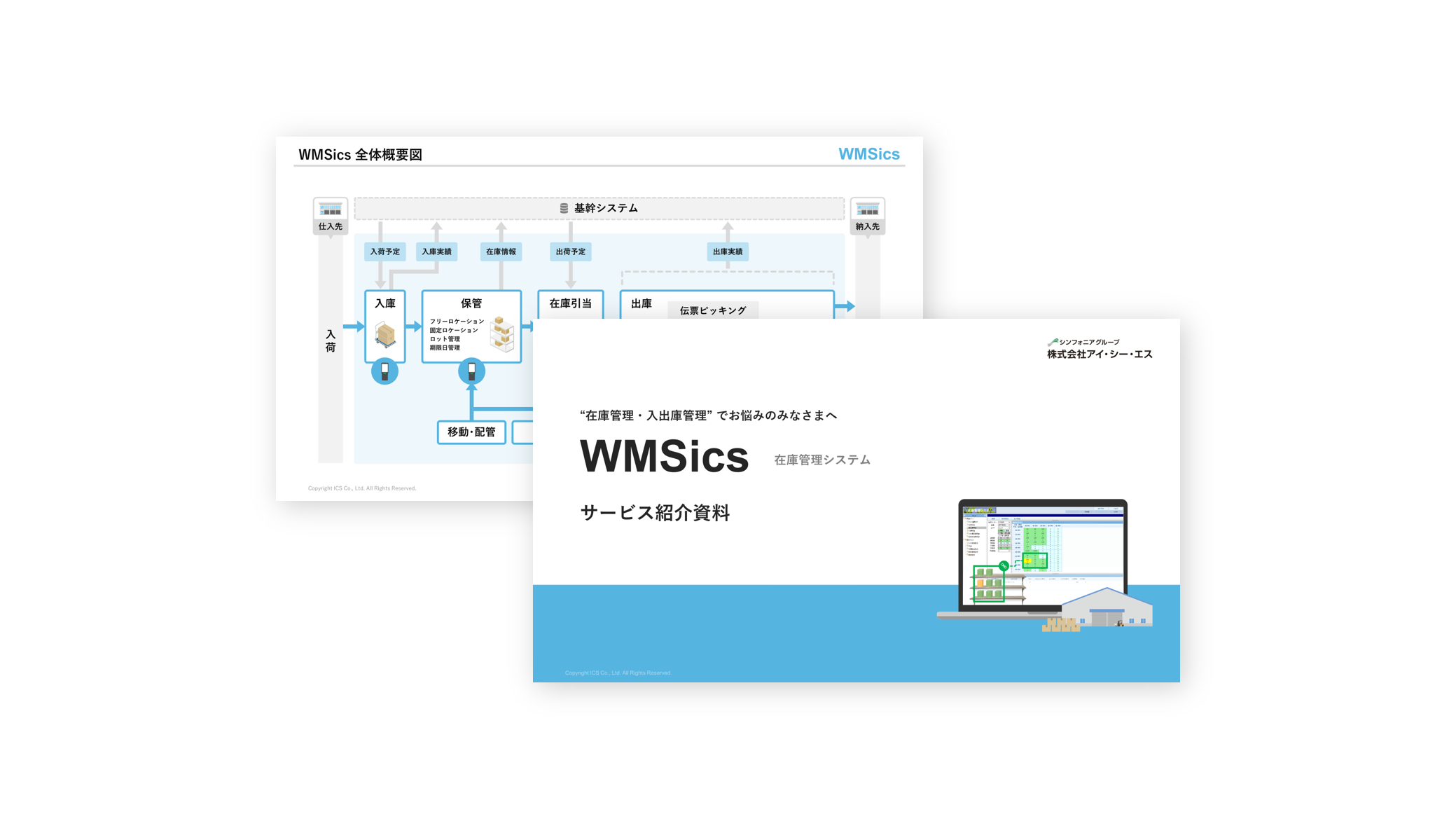

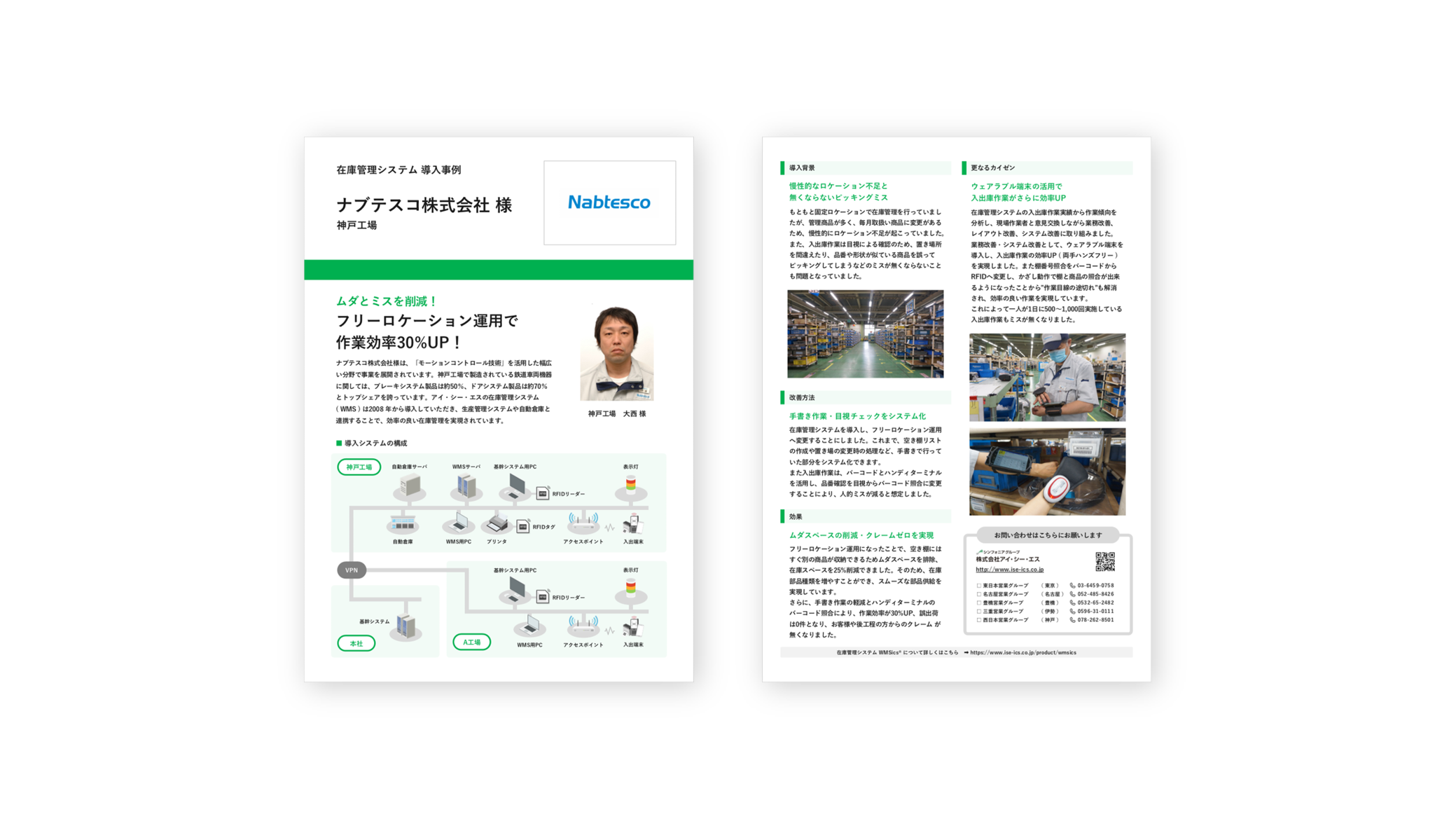
製品カタログやサービス紹介資料、事例ペーパーなどをご用意しています。現場の課題解決に向けたお役立ち情報を無料でダウンロードしていただけます。
製品やシステム開発に関するご相談を承っております。商談・デモ・貸出評価のご依頼にも対応しています。現場のお困りごともお気軽にお問い合わせください。