図面管理にExcelを利用している企業は少なくありません。
Excelは導入しやすく、図面番号や品番、ファイルの保存場所などを一覧にまとめられるため、図面管理を始める方法として便利です。
一方で、図面数や利用者、改訂の回数が増えるにつれて、次のような課題が発生することがあります。
Excelによる図面管理が適しているケースもあります。
しかし、管理する図面や利用者が増えると、Excelの管理表と実際の図面ファイルを一致させ続けることが難しくなり、保存場所や更新ルールを人の運用だけで管理することに限界が生じます。
本記事では、Excelで図面を管理する方法やメリット、起こりやすい課題、管理を見直す目安について解説します。
Excelによる図面管理とは、図面番号や品番、製品名、改訂番号、保存場所などの情報を管理表にまとめ、図面ファイルを検索・確認できるようにする方法です。
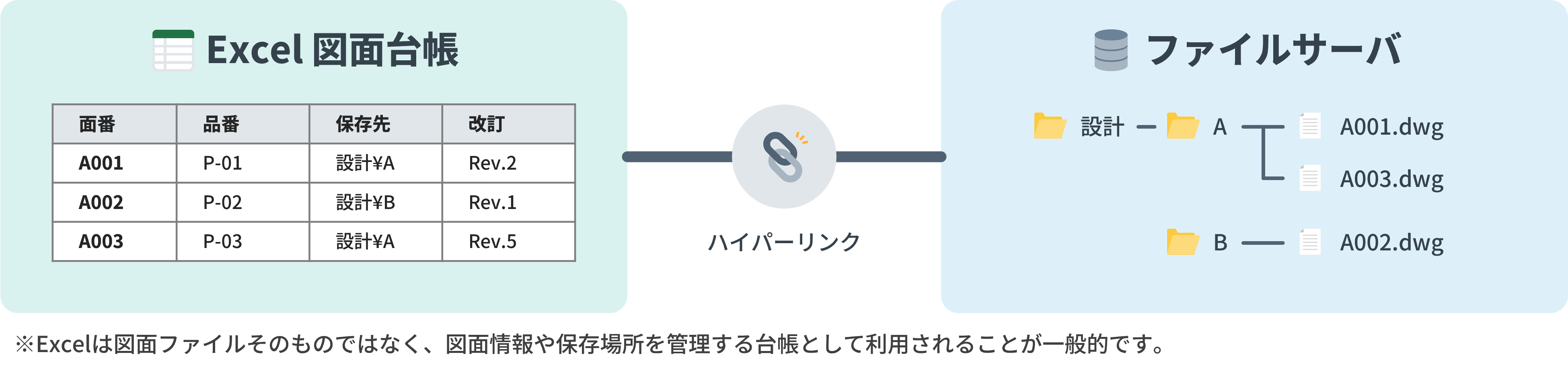
図面ファイルそのものはファイルサーバや共有フォルダに保存し、Excelを図面台帳や検索用の一覧表として使用するケースが一般的です。
管理表には、例えば次のような項目を登録します。
Excelのハイパーリンク機能を利用して、管理表から図面ファイルを開けるようにすることもできます。
図面数が少なく、利用者や更新担当者が限られている場合は、比較的簡単に運用を始められる方法です。
Excelによる図面管理には、導入しやすさや運用方法を調整しやすいといったメリットがあります。
すでにExcelを利用している企業であれば、新しいシステムを導入せずに図面管理を始められます。
専用システムの操作を覚える必要がなく、普段使用しているExcelの知識を活用できます。
図面番号や品番、顧客名、担当者など、自社で必要な項目を自由に追加できます。
管理表の形式を業務に合わせて変更しやすい点も、Excelを利用するメリットです。
管理する図面が少なく、更新担当者も限られている場合は、Excelでも図面情報を整理できます。
部門内だけで利用する図面台帳や、特定製品の図面一覧など、管理範囲が明確な運用に適しています。
Excelは手軽に利用できる一方で、図面数や利用者が増えると、管理表だけでは対応しにくい課題が生じます。
Excelの管理表と図面ファイルは別々に更新する必要があります。
図面ファイルを更新しても管理表の改訂番号や保存場所が更新されていなければ、管理表と実際の情報にずれが生じます。
図面ファイルを移動・名称変更したことで、Excelに設定したリンクが切れるケースもあります。
ファイル名に改訂番号や日付を付けて管理していても、旧版と最新版が同じフォルダに残っていると、どれを使用すべきか判断しにくくなります。
更新後の図面が別の担当者のパソコンやメール、異なるフォルダに保存されている場合は、どれが最新版か判断できない状態になることもあります。
複数の利用者が同じExcelファイルを編集すると、入力内容の上書きや更新漏れが起こる可能性があります。
誰がどの情報を更新したのかを把握できなければ、誤った情報が登録された際の確認にも時間がかかります。
Excelでは、管理表に入力されている図面番号や品番などをもとに検索します。
必要な情報が登録されていなかったり、表記が統一されていなかったりすると、目的の図面を検索できません。
例えば、製品名の略称や全角・半角の違い、入力ミスなどによって検索結果に表示されないことがあります。
Excelに改訂番号や更新日を記録することはできますが、変更前の内容や変更理由、承認者などを継続して管理するには、運用ルールを細かく定める必要があります。
行の上書きによって過去の情報が失われたり、担当者によって履歴の残し方が異なったりすると、設計変更の経緯を追いにくくなります。
Excelファイルや保存フォルダ単位でアクセスを制限することはできますが、図面ごと、利用者ごとに閲覧・編集・承認などの権限を設定するには限界があります。
閲覧のみを許可したい部門や、特定の担当者だけが更新できる図面がある場合は、ファイルやフォルダの管理が複雑になりやすくなります。
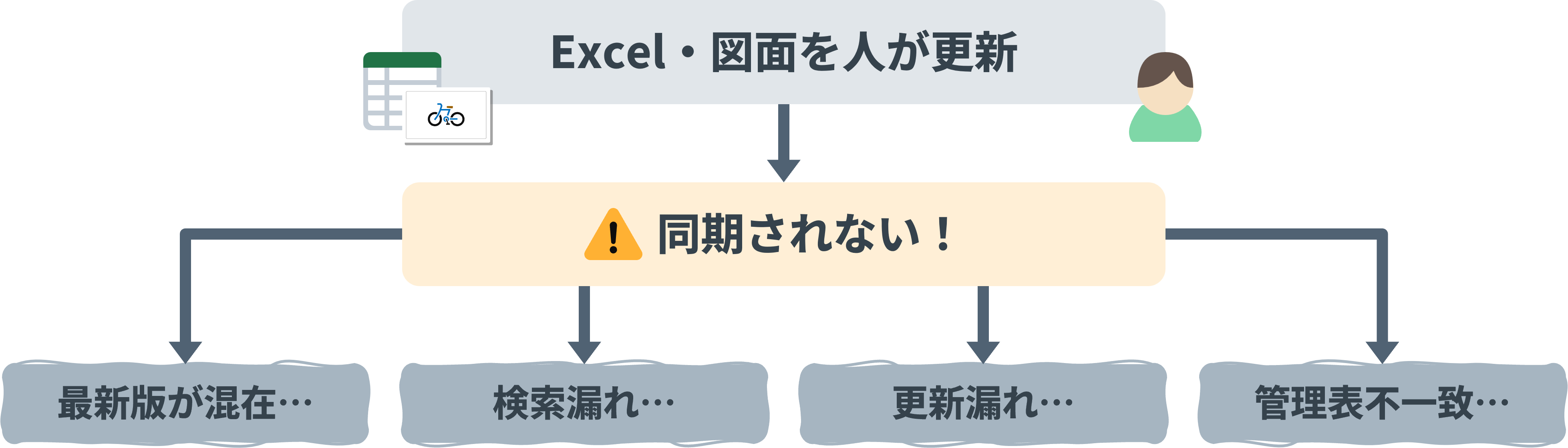
Excelによる図面管理の課題は、Excelそのものの機能不足だけが原因ではありません。
管理表、図面ファイル、保存フォルダをそれぞれ人が更新し、運用ルールによって情報の整合性を維持する必要があることが主な理由です。
図面数や利用者が少ないうちは、担当者が管理状況を把握できます。
しかし、管理対象が増えると確認すべき情報や更新作業も増え、入力漏れや保存場所の間違いなどが起こりやすくなります。
特に、次のような変化がある場合は、Excelによる管理を見直す時期と考えられます。
Excelによる図面管理は、すべての企業ですぐに見直す必要があるわけではありません。
次のようなケースでは、Excelでも管理できる場合があります。
ただし、担当者しか管理方法を理解していない状態では、異動や退職によって運用を継続できなくなる可能性があります。
Excelで管理を続ける場合でも、入力項目や命名規則、更新手順、保存場所などを明確にしておくことが大切です。
現在のExcel管理をすぐにシステムへ移行できない場合は、まず管理ルールを整理することから始めます。
図面番号や品番、改訂番号、更新日など、管理表に登録する項目を統一します。
必須項目を決めておくことで、担当者による入力内容のばらつきを抑えられます。
図面ファイルの命名規則やフォルダ構成を統一し、担当者ごとに異なる場所へ保存されないようにします。
旧版を保存する場所や、正式版として使用する図面の扱いも決めておきましょう。
図面ファイルを更新する人、Excelの管理表を更新する人、内容を確認する人を明確にします。
図面を変更した際に、管理表も同時に更新する手順を定めることが重要です。
管理表に記載された保存場所や改訂番号と、実際の図面ファイルが一致しているか定期的に確認します。
重複ファイルやリンク切れ、更新漏れを放置しない運用が必要です。
Excelの管理表と図面ファイルの整合性を人の作業だけで維持することが難しくなった場合は、図面管理システムの導入も選択肢となります。
図面管理システムでは、図面の検索や版管理、改訂履歴、アクセス権限などを一つの仕組みで管理できます。
図面数や利用者が増えた場合でも、一定の管理ルールを維持しやすくなります。
Excelと図面管理システムでは、図面情報を管理する方法や、運用ルールへの依存度が異なります。
| 比較項目 | Excel | 図面管理システム |
|---|---|---|
| 管理方法 | 管理表と図面ファイルを別々に管理 | 図面情報とファイルを一元管理 |
| 検索 | 管理表の項目を検索 | 図面番号・品番・属性などで検索 |
| 最新版管理 | 人が管理 | システムで版管理 |
| 改訂履歴 | 手入力 | 履歴を管理しやすい |
| 複数人での運用 | 更新ルールに依存 | 運用を統一しやすい |
| 権限設定 | フォルダ単位が中心 | 利用者ごとに設定しやすい |
※一般的な比較例です。機能は製品によって異なります。
Excelは手軽に始められ、管理項目を自由に設定できる一方で、管理表と図面ファイルを別々に更新する必要があります。
図面数や利用者が増えるほど、運用ルールや担当者の確認作業に依存しやすくなります。
図面管理システムは、導入や運用設計が必要ですが、図面ファイルと図面情報を紐付け、検索や版管理、履歴管理などをシステム上で行えます。
どちらが適しているかは、図面数だけでなく、利用者数、改訂頻度、部門間での共有範囲、必要な管理機能などをもとに判断することが大切です。
在庫・図面・設備・生産情報の管理、CAD自動作図、RFID活用、既存システムとの連携など、製造現場の課題に合わせたシステム開発に対応しています。
Excelによる図面管理は、導入しやすく、管理項目を柔軟に設定できる方法です。
図面数が少なく、利用者や更新担当者が限られている場合は、Excelでも管理できるケースがあります。
一方、図面数や利用者、改訂回数が増えると、管理表と図面ファイルの不一致、最新版の混在、図面を見つけられない、更新履歴の不足などが発生しやすくなります。
Excelによる管理を続ける場合は、管理項目や命名規則、更新手順、保存場所を統一することが重要です。
運用ルールだけでは管理品質の維持が難しくなった場合は、図面管理システムの導入を検討するとよいでしょう。

製品カタログやサービス紹介資料、事例ペーパーなどをご用意しています。現場の課題解決に向けたお役立ち情報を無料でダウンロードしていただけます。
製品やシステム開発に関するご相談を承っております。商談・デモ・貸出評価のご依頼にも対応しています。現場のお困りごともお気軽にお問い合わせください。