
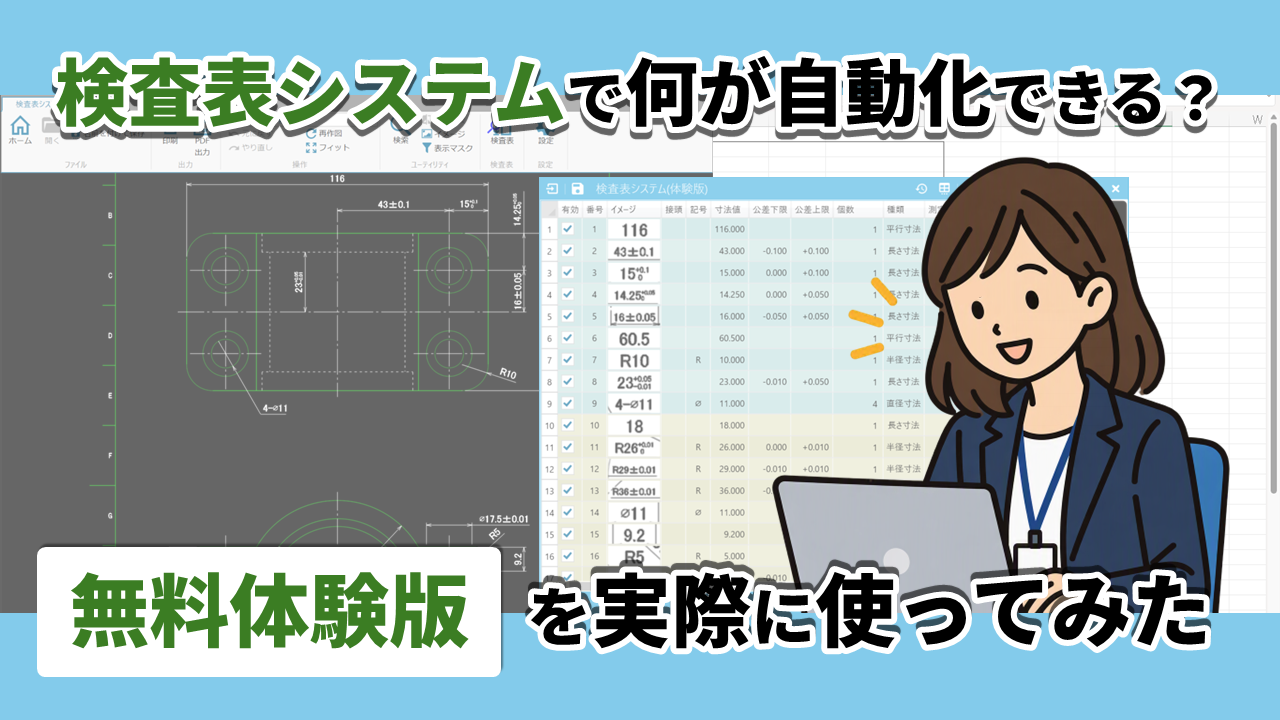
「検査表システムって便利そうだけど、実際にはどうやって検査表を作るんだろう?」
このような疑問を持つ方も多いのではないでしょうか。
製品ページを見ると機能はわかるものの、操作イメージまではなかなか掴みにくいものです。
そこで、実際に検査表システムの無料体験版を操作し、検査表を作成してみました。
「どんな操作で検査表を作成するの?」
「作図経験がなくても使える?」
「これまで手作業だったどの工程を自動化できるの?」
という3つの視点から、実際の操作画面とあわせてレポートします!
今回は体験版に用意されているサンプル図面を使用し、操作マニュアルに沿って検査表を作成していきます。
検査表作成は以下のステップで進みます。
① 寸法取得
② 番号作図
③ 番号移動
④ 検査
⑤ 表出力
⑥ 検査表完成
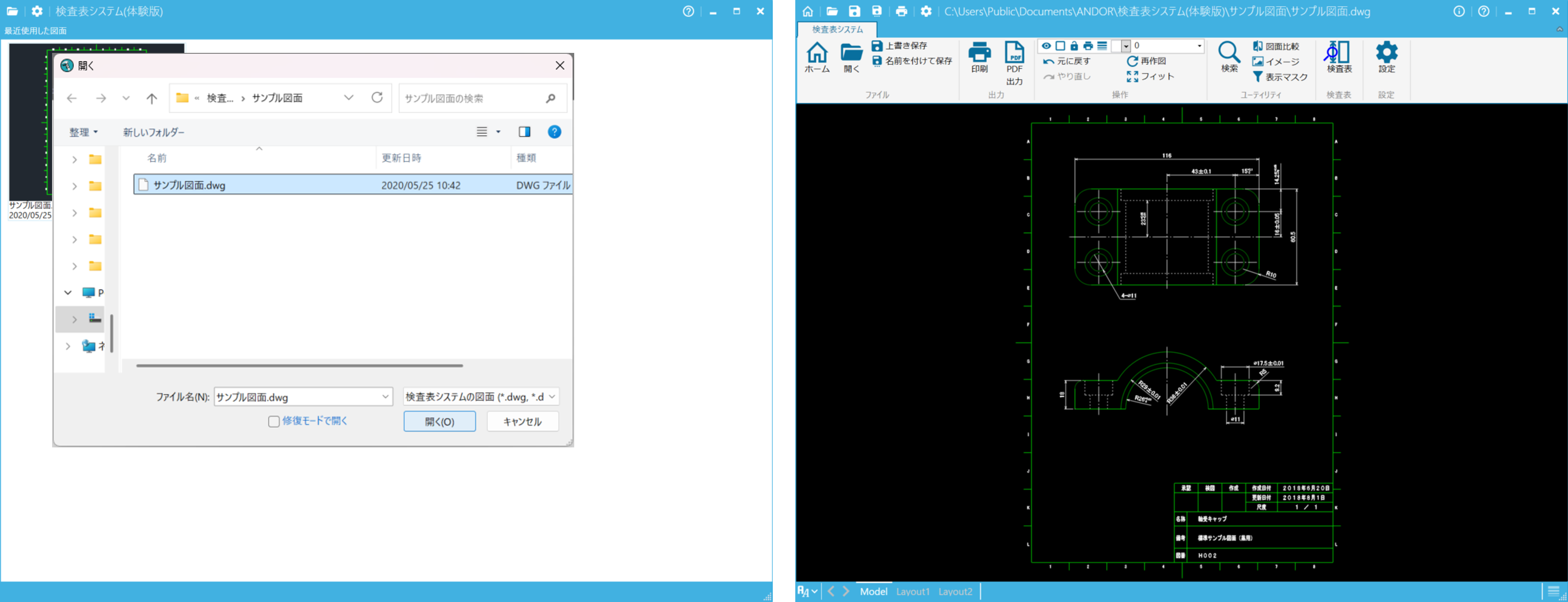
検査表システムを起動し、サンプル図面を読み込みます。
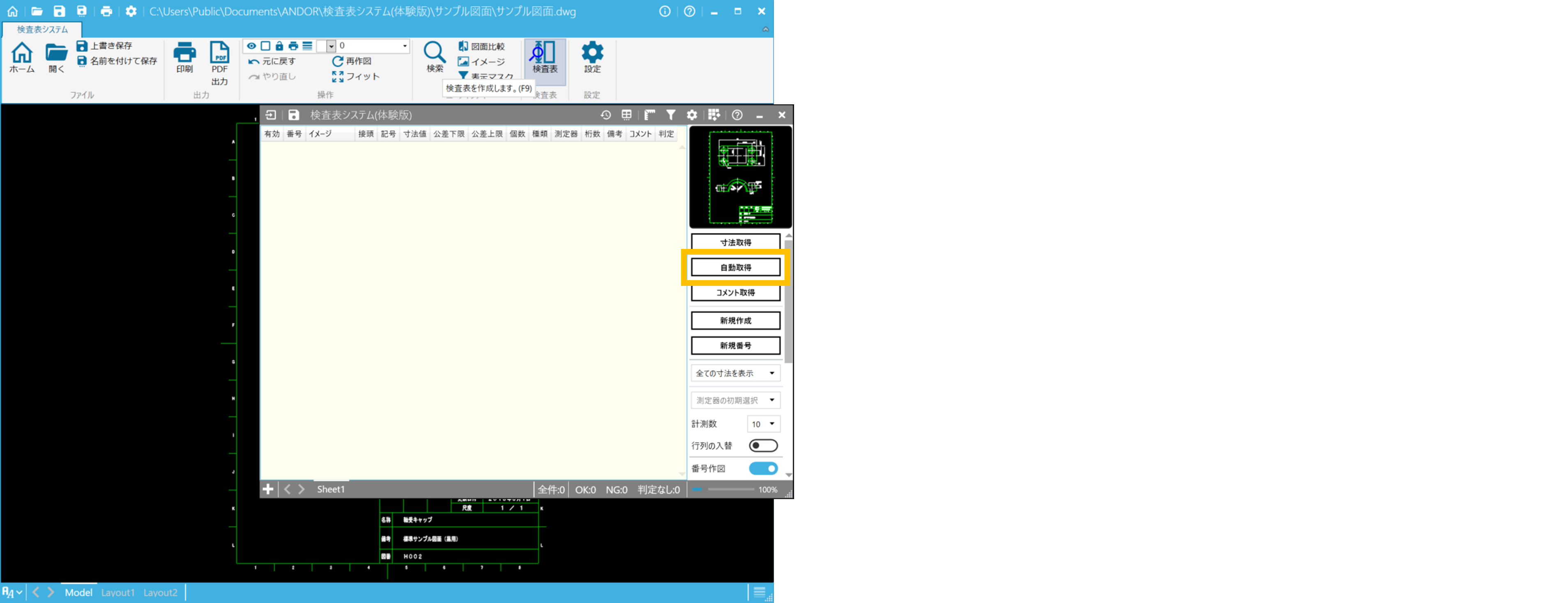
続いて画面右上の「検査表」コマンドからコマンドパネルを開き、「自動取得」を選択。
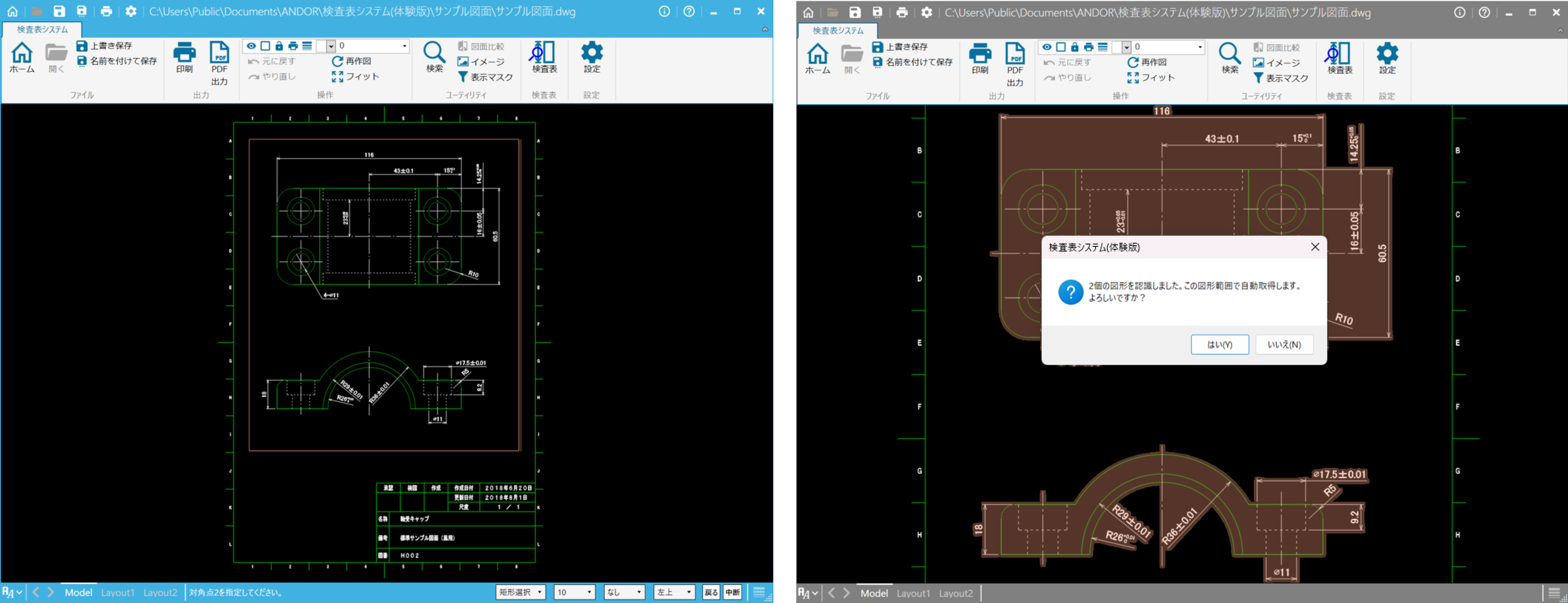
サンプル画面から、寸法線・記号が作図されている範囲をクリックで指定します。
指定した範囲から寸法値だけが自動で取得され、検査表に反映されました。
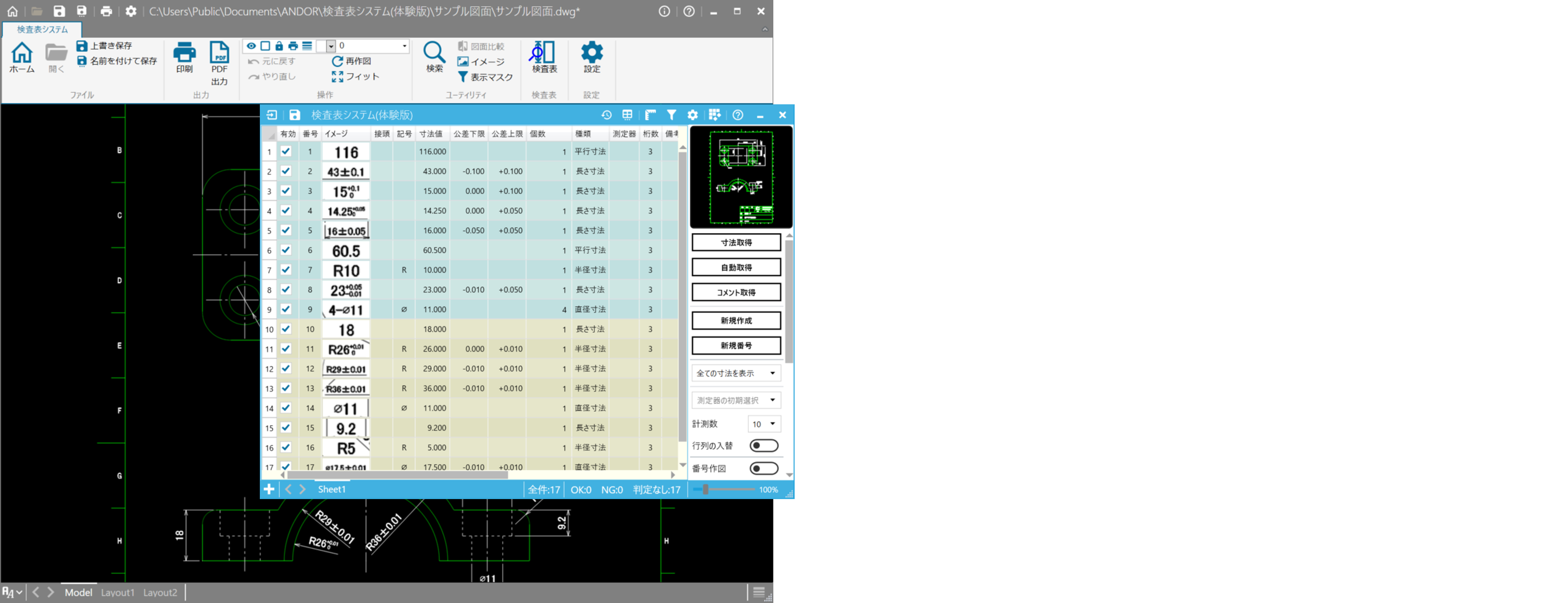
図面を確認しながら寸法をひとつひとつ拾い、別の表へ転記する作業が不要になります。
特に寸法項目が多い図面では、作業時間の短縮だけでなく、転記漏れ・入力ミスの防止にも効果がありそうです。
寸法を取得した後は、検査項目と対応する番号を図面上に配置していきます。
コマンドパネルから「番号作図」を選択すると、図面上にバルーンが表示されます。
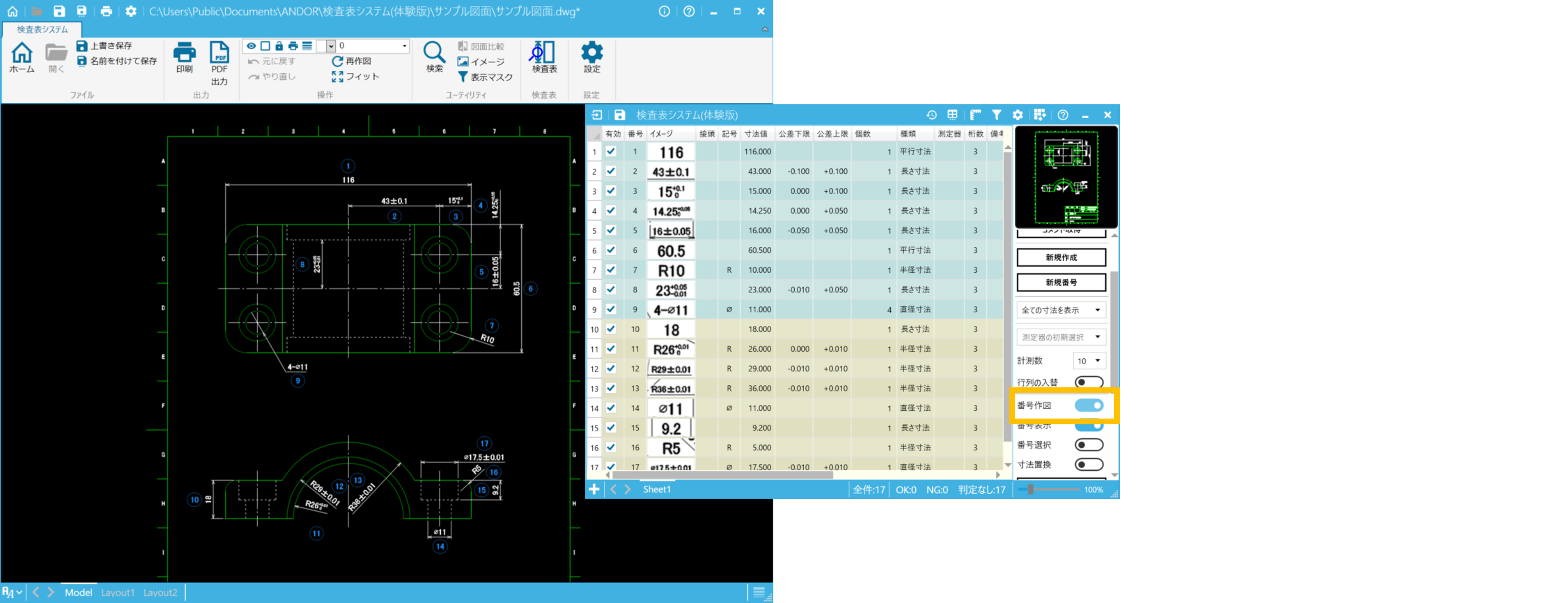
取得した寸法情報を選択すると、対応する寸法が図面上で赤くハイライトされます。
そのため、「寸法が図面内のどの位置にあるのか」をすぐに確認でき、わかりやすかったです。
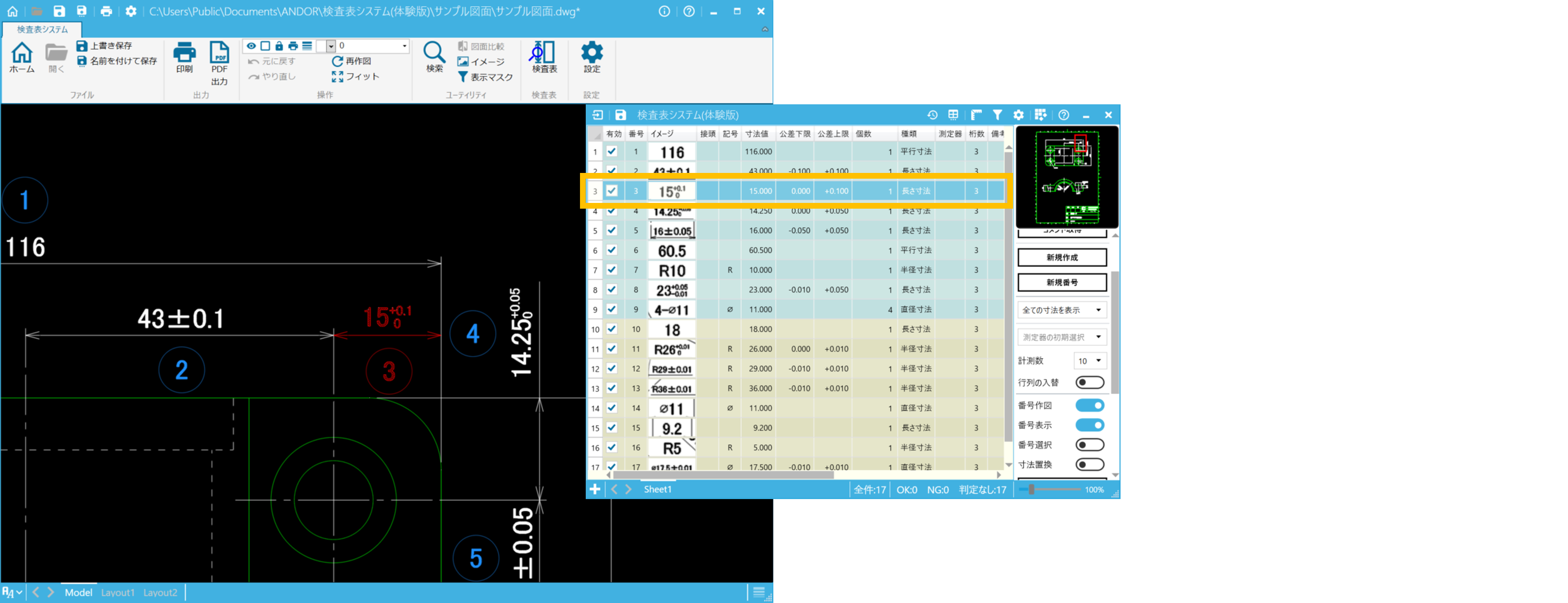
普段CADや作図業務にかかわっていない私でも、簡単に番号を作図することができました。
番号を作図した後は必要に応じて位置を調整します。
自動配置した番号が図面の線や寸法値と重なった場合は、コマンドパネルで「番号移動 / 削除」に切り替え、ドラッグ操作でバルーンを移動することができます。
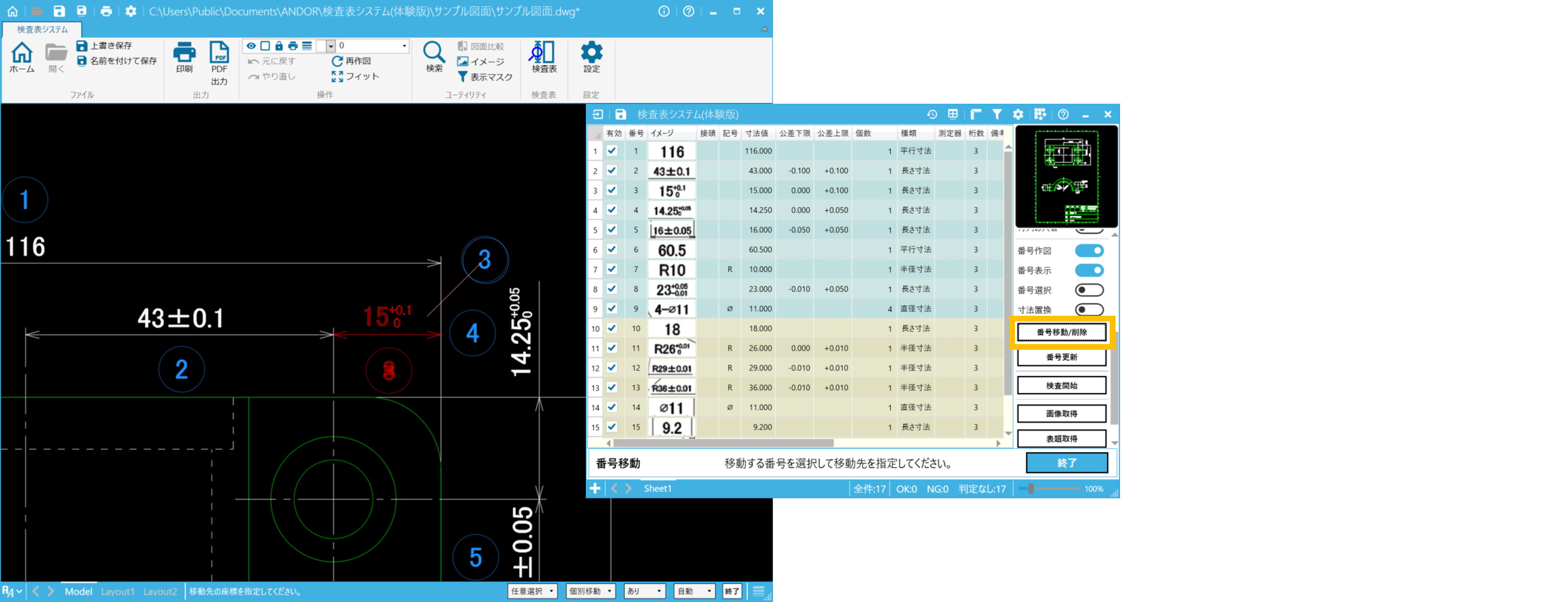
今回のサンプル図面でも、番号の位置を移動して見やすいレイアウトに整えることができました。
必要に応じて、バルーンの引き出し線の表示・非表示も切り替えることができます。
続いて、実際の計測値を入力して検査を行います。
コマンドパネルの「検査開始」を選択し、計測結果を入力します。
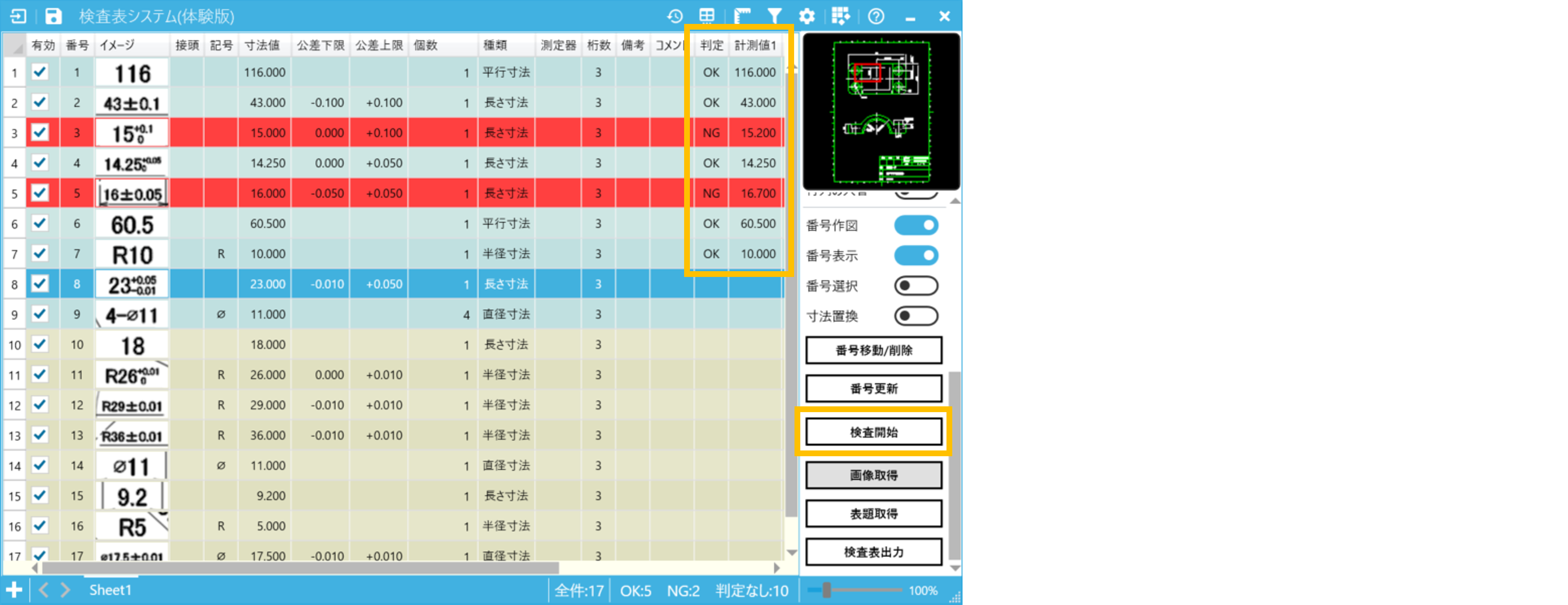
計測値を入力すると、あらかじめ設定された基準に基づいてOK/NGが自動判定されます。
数値を入力するとすぐに判定結果が表示されるため、基準値や公差を確認しながら一件ずつ判定する手間を減らせるところが便利です。
検査項目数が多いほど、この自動判定による確認作業の削減効果は大きそうです。
検査が完了したので、結果を検査表として出力します。
コマンドパネル「画像取得」を選択し、まずは検査表に掲載する図面の範囲を指定します。
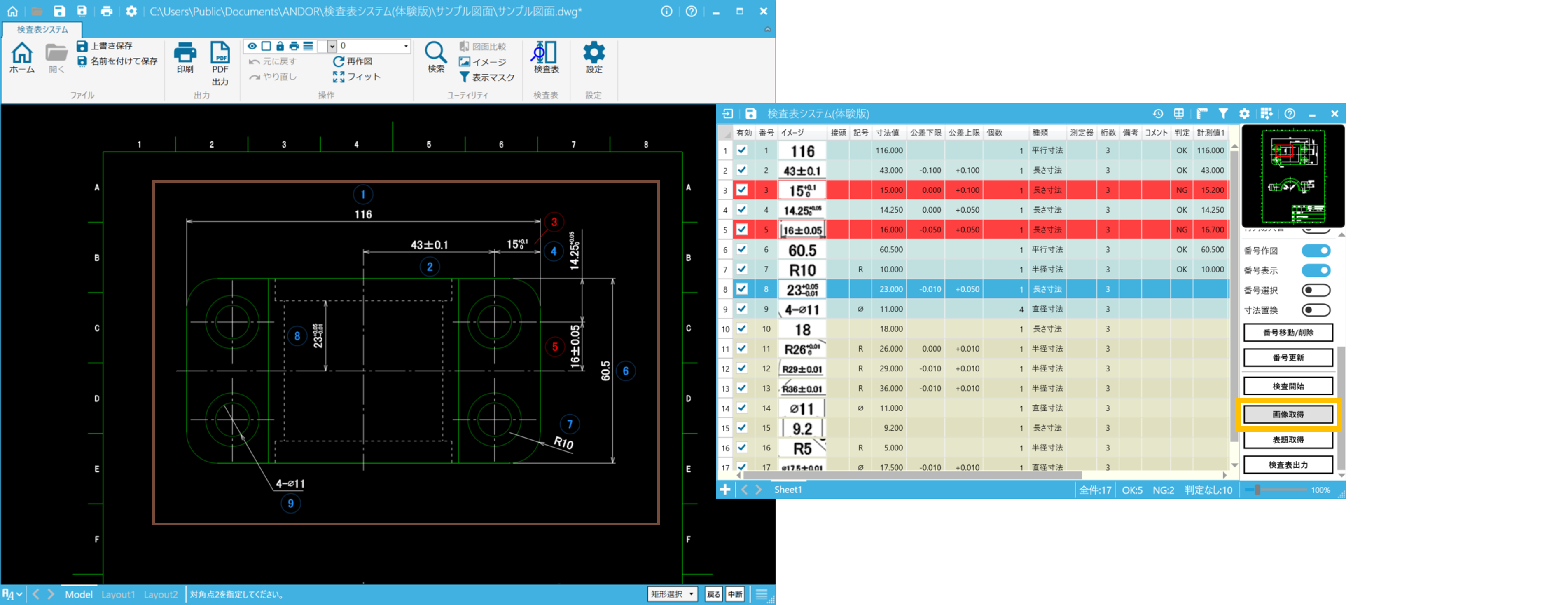
続いて「検査表出力」をクリックすると、保存ダイアログが表示されるので保存先とファイル名を指定して保存します。
検査表はExcel形式やWord形式・CSV形式でも出力できるため、報告書作成やデータ管理にも活用できます。
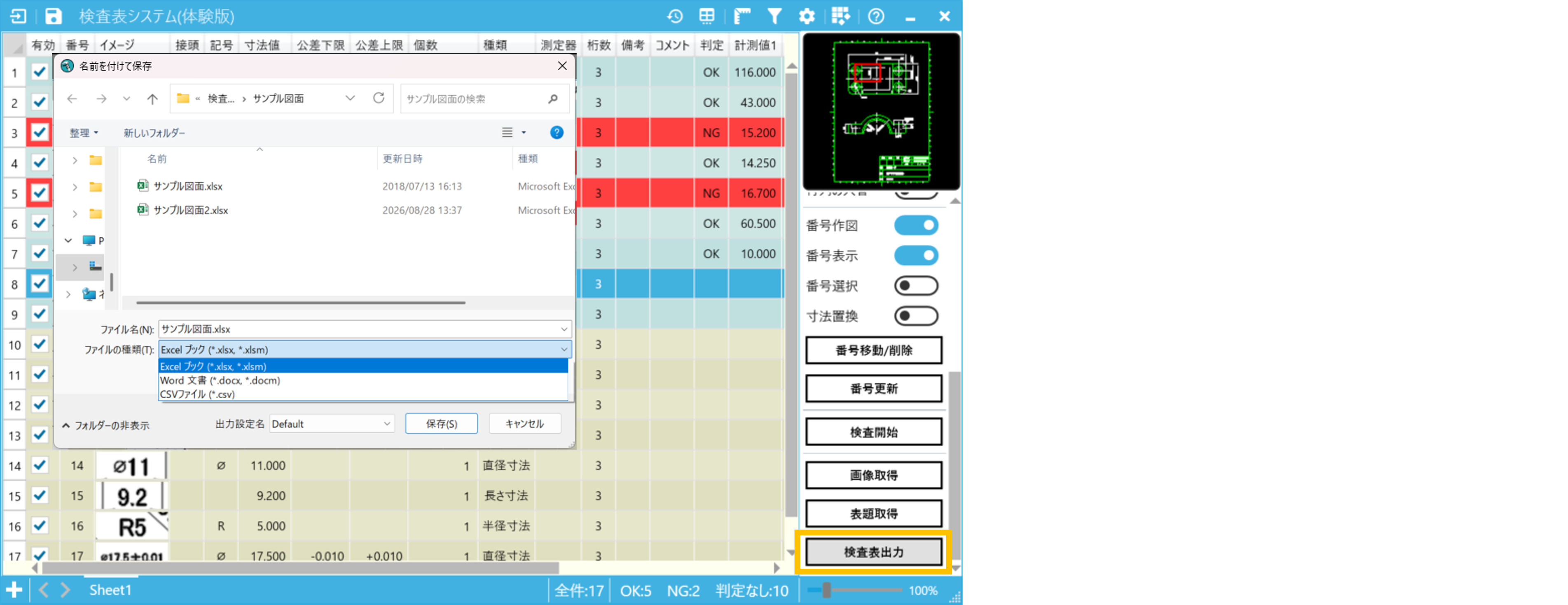
検査結果を手作業でまとめ直したり、別の帳票へ転記したりせず、そのまま検査表として出力できる点は大きなメリットだと感じました。
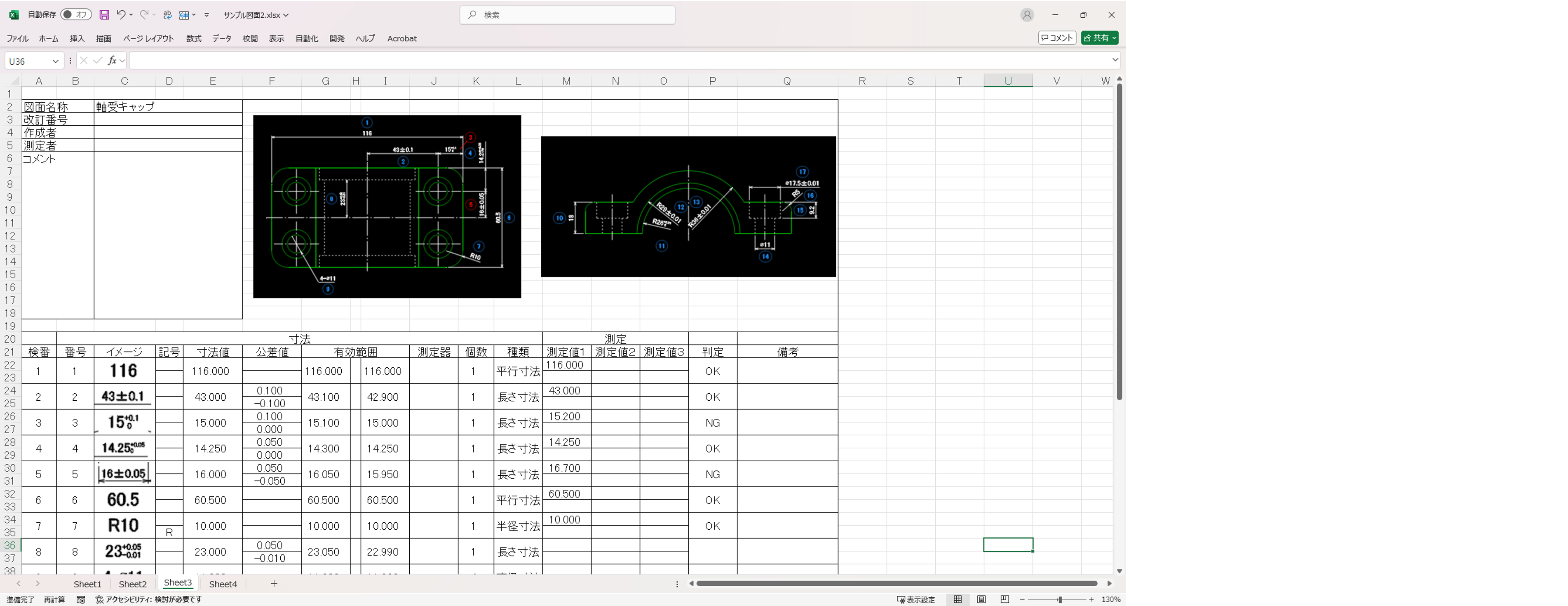
これで、検査表が完成しました。
体験版のサンプル図面を使い、寸法取得から検査表出力までの一連の流れを確認することができました。
実際に操作してみて特に違いを感じたのは「寸法取得」「OK/NG判定」「検査表作成」でした。
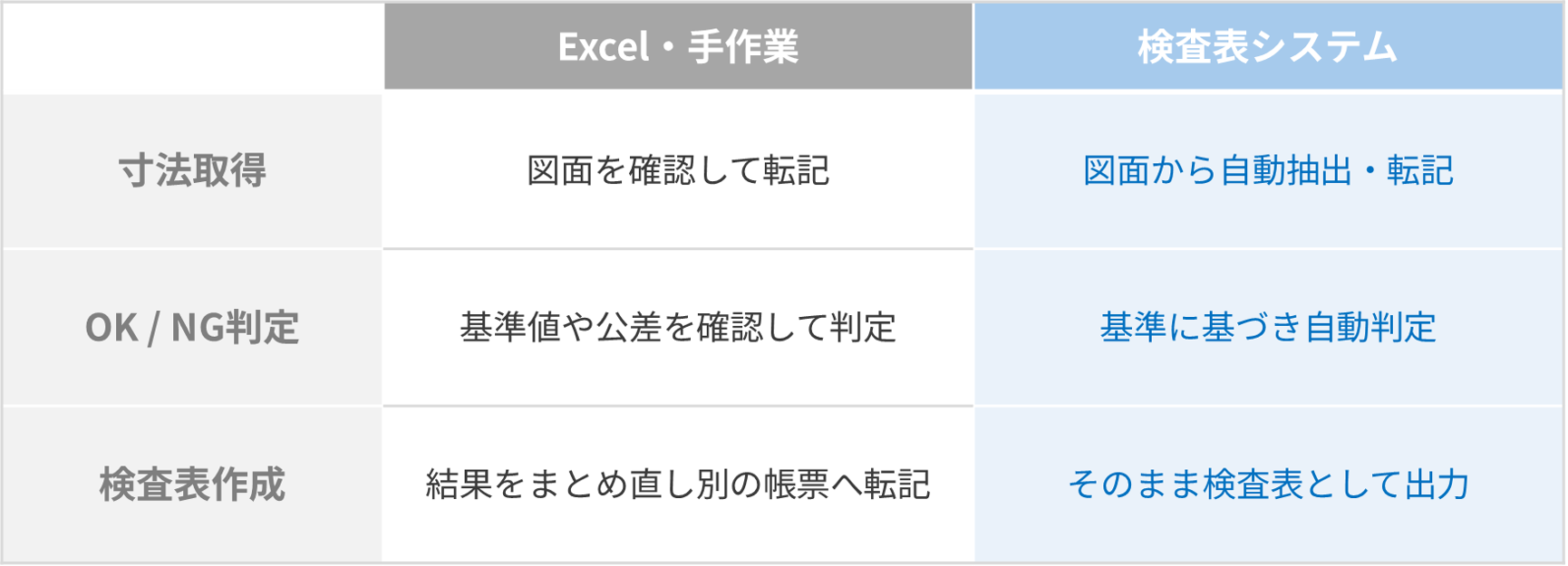
検査表をExcelや手作業で作成する場合、図面の確認から寸法の転記、判定結果の記録、帳票作成まで、複数の工程を人が行います。
そのため、作業時間がかかるだけでなく、転記ミスや確認漏れといったヒューマンエラーが発生する可能性があります。
今回体験した検査表システムでは、図面から寸法情報を取得し、その内容を検査表へ反映することができました。
また、検査の工程では計測値を入力すると自動でOK/NG判定が行われ、検査結果はそのまま検査表として出力できます。
つまり、従来のExcelや手作業で行っていた転記・判定・帳票作成といった作業の負担を軽減できるため、検査表作成業務の効率化につながります。
体験版を操作してみて感じたのは、操作がシンプルだということです。
操作前は「図面を扱うソフトは難しそう」という印象がありました。
しかし実際には、範囲指定、クリック、ドラッグ、数値入力といった操作が中心で、今回のサンプル図面では作図経験のない私でも迷うことなく検査表を作成することができました。
特に印象に残っているのは寸法の自動取得機能です。
範囲を指定するだけで寸法情報が取得できたため、「これだけでいいの?」と思うほど簡単でした。
実際に操作した中でも、最も自動化の効果を実感できた機能でした。
今回、検査表システムを無料体験してみて、製品ページや資料を見るだけでは分かりにくかった検査表作成の流れや、どの工程を自動化できるのかを確認できました。
特に、
・検査表をどのように作成するのかを知りたい
・Excelや手作業との違いを確認したい
・作図経験がなくても使えるのか確かめたい
・導入前に操作イメージをつかみたい
という方は、まず体験版で実際に操作してみてはいかがでしょうか。

製品カタログやサービス紹介資料、事例ペーパーなどをご用意しています。現場の課題解決に向けたお役立ち情報を無料でダウンロードしていただけます。
製品やシステム開発に関するご相談を承っております。商談・デモ・貸出評価のご依頼にも対応しています。現場のお困りごともお気軽にお問い合わせください。


